Manuál
Sjednocená schránka a historie
Na Linuxu obvykle potřebujete Ctrl + Shift + C/V ke kopírování a vkládání v terminálu a Ctrl + C/V všude jinde. Pro každého, kdo se na Linuxu nenarodil a nevyrostl na něm, je na to těžké si zvyknout! Stejně tak na přechod ze Super na Ctrl, pokud přecházíte z Macu.
Omarchy řeší oba problémy sjednocenými klávesovými zkratkami schránky, které fungují (téměř) všude. Jsou to:
| Hotkey | Command |
|---|---|
| Super + A | Vybrat vše |
| Super + C | Kopírovat |
| Super + X | Vyjmout |
| Super + V | Vložit |
| Super + Ctrl + V | Historie schránky |
Poznámka: většina agentních harnessů používá Ctrl + V pro vkládání obrázků, ale Super + V pro vkládání textu.
Pomocí Super + A a poté Super + C zkopírujete vše ve zaměřeném textovém poli nebo jiné aplikaci, která podporuje Ctrl + A. V terminálu Ctrl + A přesune na začátek příkazového řádku, místo aby vybral jeho text.
Historie schránky
Historii schránky poskytuje shell Omarchy a funguje pro text i obrázky. Vyvoláte ji pomocí Super + Ctrl + V, vyberete položku klávesou Return a ta pak bude umístěna do schránky připravená k vložení pomocí Super + V.
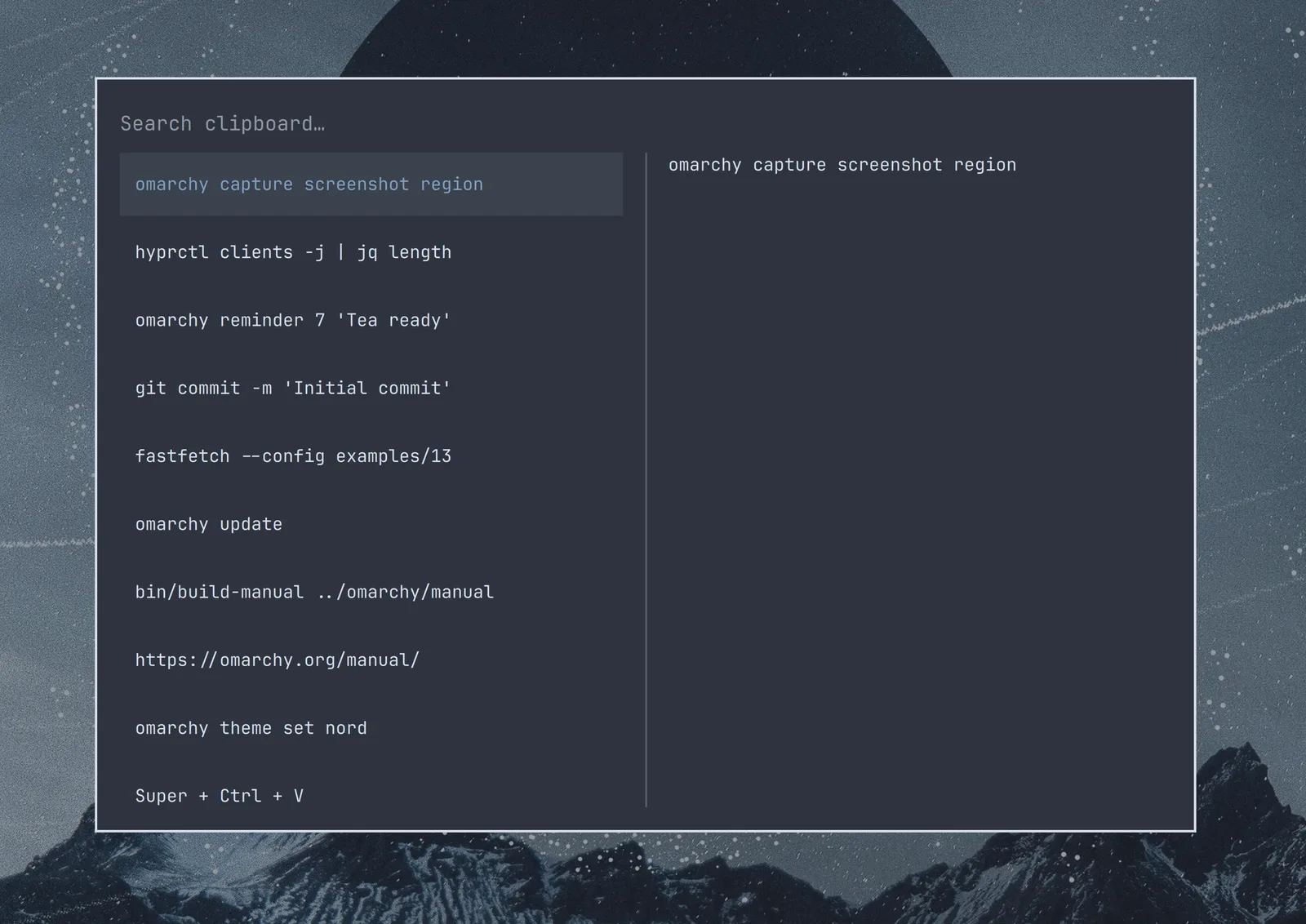
V historii můžete také vyhledávat prostě tím, že začnete psát: