Manuál
Řešení potíží
Aktualizací jsem si rozbil systém!
Nejprve zkuste vrátit systém zpět na verzi před poslední aktualizací. Pokud to nepomůže, použijte příkaz omarchy-debug, pomocí kterého můžete svůj problém sdílet v kanálu #omarchy-help na Discordu. A pokud selže i to, můžete přeinstalovat výchozí konfigurace a balíčky příkazem omarchy-reinstall.
Proč jsou některé aplikace na mém displeji tak velké?
Omarchy předpokládá displej s vysokým rozlišením 2x, což vyžaduje nastavení GDK_SCALE na hodnotu 2 v souboru ~/.config/hypr/monitors.lua. Pokud jste ale na displeji 1x, můžete řádek local omarchy_gdk_scale = 2 změnit na hodnotu 1 (a poté restartovat všechny příliš velké aplikace). Viz příručka o monitorech.
U aplikace Spotify můžete rozhraní zmenšit zkratkou Ctrl + Minus (a zvětšit zkratkou Ctrl + Plus).
Právě mi přestala fungovat Wi-Fi, Bluetooth, zvuk nebo touchpad
Než budete restartovat počítač, zkuste restartovat pouze daný problematický subsystém. Volba Aktualizovat > Hardware v nabídce Omarchy nabízí Wi-Fi, Bluetooth, Zvuk a Touchpad a opětovné načtení některé z nich vyřeší většinu situací typu „před pěti minutami to fungovalo“ - náhlavní soupravu Bluetooth, která se nechce znovu připojit, touchpad, který po uspání přestal reagovat, nebo zvuk, který zmizel po odpojení monitoru.
Proč mi nehrají externí reproduktory?
Pravděpodobně proto, že nejsou nastavené jako primární výstup. Klikněte na ikonu reproduktoru na pravé straně panelu a otevře se vyskakovací okno hlasitosti, kde si můžete zvolit výstupní zařízení (a také nastavit hlasitost pro jednotlivé aplikace).
Reproduktory notebooku znějí divně
U některých notebooků Omarchy automaticky použije vyladění reproduktoru, které koriguje frekvenční odezvu vestavěných reproduktorů. Příkaz omarchy audio tuning status vám řekne, zda je nějaké na vašem počítači aktivní, a příkazem omarchy audio tuning off ho vypnete, pokud raději posloucháte reproduktory bez úprav.
Proč se nemohu přihlásit nebo použít sudo se svým heslem?
Pravděpodobně jste ho zadali příliš mnohokrát nesprávně a systém vás zamkl. Pokud se to děje na zamykací obrazovce, můžete stiskem CTRL + ALT + F2 spustit nový TTY, kde se přihlásíte jako root, a poté spustit příkaz faillock --reset --user [your-username]. Tím se uzamčení obnoví a můžete pokračovat.
Proč se mi nezobrazují výzvy k autorizaci v aplikaci 1Password pro agenta 1Password SSH / rozhraní příkazového řádku?
Může k tomu docházet ze dvou důvodů:
Aby se zobrazila podrobná výzva ke schválení, musí být zapnutá volba Settings > Advanced > Use Hardware Acceleration. Poznámka: Aby začala fungovat, vyžaduje restart počítače.
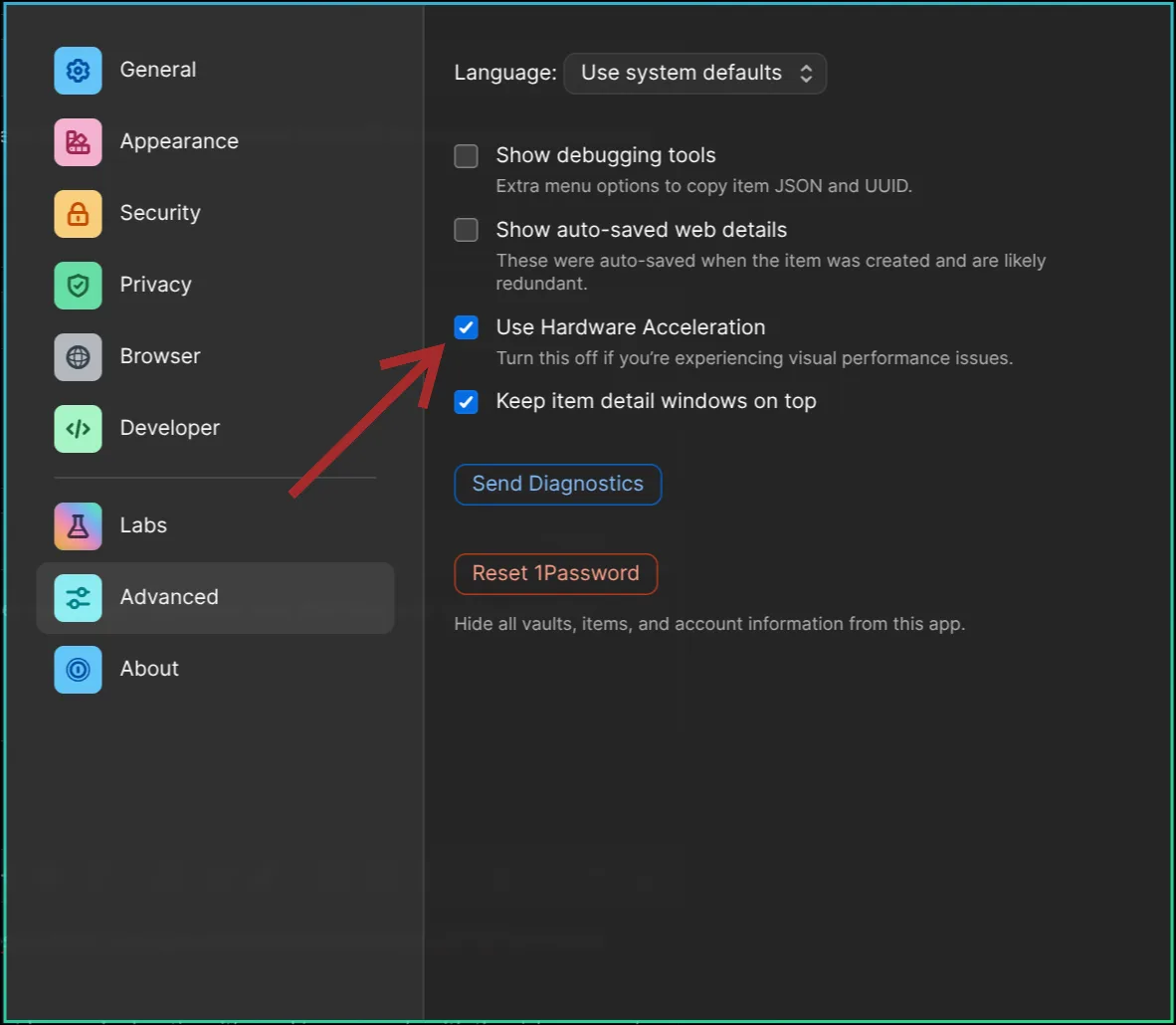
Nebo, pokud jste aplikaci 1Password od zapnutí počítače nespustili, výzva se nezobrazí.