Manuál
Oznámení
Oznámení se zobrazují v pravém horním rohu zaměřeného displeje. Pomocí klávesových zkratek pro oznámení můžete také rychle zobrazit datum a čas, stav baterie a aktuální počasí.
Oznámení
Oznámení ze stejné aplikace nebo webu se skládají do balíčku, takže upovídaný kanál na Slacku nevytlačí vaše selhání buildu z obrazovky. Když na balíček najedete myší, rozprostře se; zatímco čtete, nic nového pod váš ukazatel nevklouzne. Kliknutím na kartu přejdete tam, odkud přišla, kliknutím pravým tlačítkem, prostředním tlačítkem nebo stisknutím ✕ ji zavřete.
Karty nabízejí to, co nesou: Kopírovat kód pro ověřovací kódy (neukládají se do historie schránky a po minutě se vymažou) plus veškerá tlačítka, která aplikace poskytuje. Odkazy v textu oznámení se otevřou po kliknutí.
Chcete-li je používat bez myši, stiskněte Super + Ctrl + ,. Vybere se nejnovější oznámení a jeho tlačítka se očíslují: stisknutím čísla jedno použijete, Enter klikne na oznámení, ↑ a ↓ přepínáte mezi oznámeními, Delete jedno zavřete a Esc vrátíte klávesnici zpět. Po několika sekundách nečinnosti se ovládání také samo uvolní.
Ztlumení oznámení je pozdrží, s výjimkou vlastních potvrzení Omarchy, nouzových upozornění a ověřovacích kódů, které jste si před chvílí sami vyžádali. Posledních několik jich vrátíte na obrazovku, ať už byla pozdržena, nebo ne, pomocí Super + Shift + Alt + ,. Historie se uchovává jeden den.
Oznámení přes klávesové zkratky
Datum a čas
Super + Ctrl + Alt + T

Počasí
Super + Ctrl + Alt + W
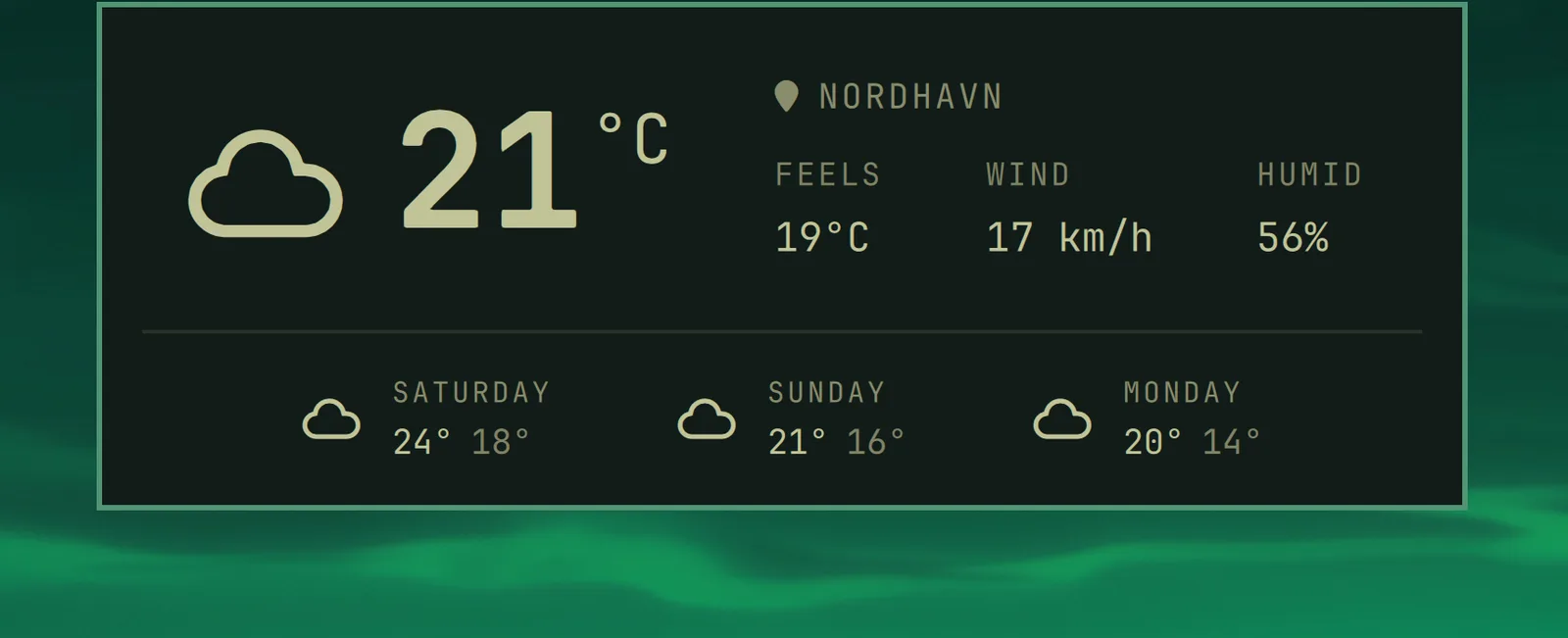
Polohu určuje vaše IP adresa, což je obvykle dostatečně přesné, ale ne vždy. Můžete ji upřesnit pomocí omarchy weather location --set Malibu, nebo být zcela přesní přidáním souřadnic: omarchy weather location --set Malibu 34.0259,-118.7798. Spuštěním samotného omarchy weather location zjistíte, kde si myslí, že jste, a pomocí --clear se vrátíte k automatické detekci.
Baterie
Super + Ctrl + Alt + B
