Manuál
Podpora Maců
Omarchy má vestavěnou podporu pro Macy s procesorem Intel. Momentálně existuje pár známých omezení, ale pokud o nich víte a nevadí vám, můžete instalací Omarchy vdechnout svým starým Macům nový život.
Upozorňujeme, že instalace na Macu s čipem řady M momentálně není přímo podporovaná. Více o aktuálním stavu se dozvíte v kanálu #omarchy-on-other na našem Discordu.
V jednoduchém testu jsme na MacBooku Pro z roku 2019 dosáhli jen instalací Omarchy zvýšení výkonu o 36 %.
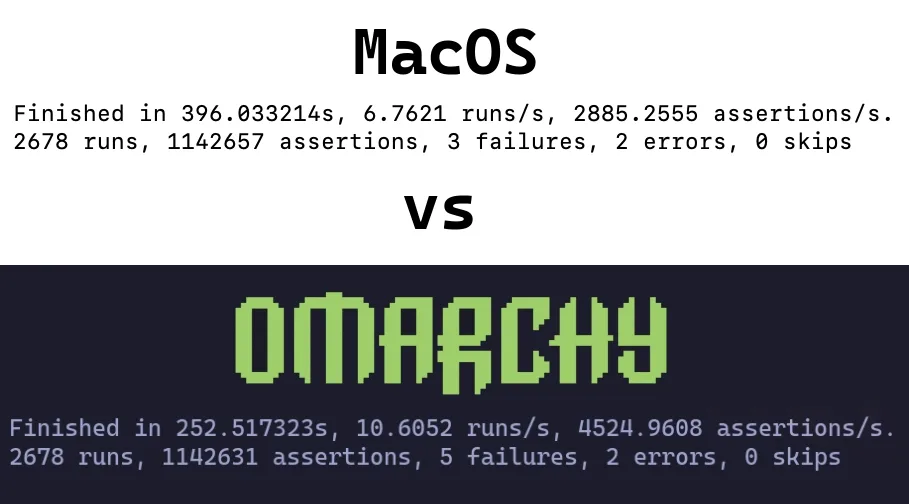
Instalace Omarchy na Macu
Omarchy momentálně podporuje pouze instalaci jako jediný operační systém. Během instalace bude disk vymazán a macOS už nepůjde spustit.
Později ho případně můžete obnovit přes Internet Recovery.
Pro účely této části budeme předpokládat, že jste si už prošli Začínáme a máte připravený USB disk. Pokud ne, udělejte to teď.
Vypnutí Secure Boot #
Secure Boot od Applu je nutné vypnout, abyste mohli spustit bootovatelné USB i samotný operační systém. Vypnete ho takto:
- Vypněte Mac
- Zapněte ho a okamžitě stiskněte a podržte Command-R, dokud se neobjeví načítací obrazovka
- Vyberte svého uživatele a na výzvu zadejte heslo
- Na obrazovce obnovy vyberte v řádku nabídek Utilities > Startup Security Utility
- Na výzvu k ověření zadejte heslo
- V možnostech Secure Boot vyberte „No Security“
- V možnostech External Boot vyberte „Allow booting from external or removable media“
Spuštění instalace #
- Vložte USB disk
- Restartujte Mac a okamžitě stiskněte a podržte Option, dokud se neobjeví obrazovka se spouštěcími zařízeními
- Vyberte oranžové zařízení EFI Boot
- Pokračujte běžnou instalací
Instalační program rozpozná hardware Macu a automaticky použije potřebné opravy: ovladače a firmware pro Broadcom Wi-Fi, ovladač klávesnice SPI u modelů MacBooku, které ho potřebují, a opravu uspávání NVMe u týchž modelů.
Známá omezení
Členové komunity na řešeních těchto problémů neustále pracují, takže pokud jsou pro vás problematické, připojte se do kanálu #omarchy-on-other na našem Discordu a zjistěte, zda existují nějaké aktuální způsoby, jak je vyřešit.
Zařízení s čipem T1 #
Čip Apple T1 byl představen koncem roku 2016 a používal se výhradně v první generaci modelů MacBook Pro s Touch Barem.
- MacBook Pro 13-inch (2016, two Thunderbolt 3 ports) – Model: A1706
- MacBook Pro 13-inch (2016, four Thunderbolt 3 ports) – Model: A1708
- MacBook Pro 15-inch (2016) – Model: A1707
Známé problémy #
- Touch Bar nefunguje
- Zvuk nefunguje
Zařízení s čipem T2 #
Bezpečnostní čip Apple T2 byl představen v roce 2017. Čip T2 byl ukončen s přechodem na Apple silicon (čipy řady M) počínaje rokem 2020.
- iMac Pro (2017) – Model: A1862
- MacBook Pro 13-inch (2018, four Thunderbolt 3 ports) – Model: A1989
- MacBook Pro 15-inch (2018) – Model: A1990
- MacBook Air (Retina, 13-inch, 2018) – Model: A1932
- Mac mini (2018) – Model: A1998
- MacBook Pro 13-inch (2019, two Thunderbolt 3 ports) – Model: A2159
- MacBook Pro 13-inch (2019, four Thunderbolt 3 ports) – Model: A2178
- MacBook Pro 15-inch (2019) – Model: A1990
- iMac (Retina 5K, 27-inch, 2020) – Model: A2115 (iMac20,1 and iMac20,2)
- MacBook Pro 13-inch (2020, two Thunderbolt 3 ports) – Model: A2265
- MacBook Pro 15-inch (2020) – Model: A1990
U těchto modelů instalační program automaticky nastaví opravené jádro linux-t2, konfiguraci zvuku pro T2, firmware Applu pro Broadcom Wi-Fi/Bluetooth a ovládání ventilátorů přes t2fanrd. Touch Bar běží na vestavěné podpoře ve stylu Boot Camp v jádře.
iMac Retina 5K (2017) #
27palcový iMac z roku 2017 nemá čip T2, takže ho instalační program nastaví stejně jako ostatní Macy s procesorem Intel.
- iMac (Retina 5K, 27-inch, 2017) – Model: A1419
Známé problémy #
- Displej neběží v nativním rozlišení 5120×2880: panel tvoří dvě dlaždice a standardní ovladač rozsvítí jen jednu
- Zvuk nefunguje
- Ovládání jasu nemá žádný účinek
- Uspání stroj zasekne; pomůže jen vypnutí a opětovné zapnutí
Komunitní nástroj pro tento model opravuje displej, zvuk i jas: omarchy-imac18-3.