Manuál
Hraní her
Omarchy není jen pro pRoDUkTiViTu, je také pro zábavu, a co je zábavnější než hraní her? Omarchy je dodávána s celou sadou herních možností - Steam a RetroArch pro nativní a retro hraní, Battle.net, Lutris a Heroic pro obchody mimo Steam, Moonlight pro streamování z počítače, Xbox Cloud Gaming + NVIDIA GeForce NOW pro cloud, plus věčně zelený Minecraft.
Díky neuvěřitelné práci společnosti Valve na vrstvě kompatibility proton nyní existuje v Linuxu desítky tisíc hratelných moderních her. A víte, že Steam Deck ve skutečnosti používá Arch!
Všechny instalační programy pro hraní her žijí v části Instalovat > Hry v nabídce Omarchy (Super + Space). Pokud vůbec někdy budete chtít jeden vrátit zpět, použijte část Odebrat > Hry.
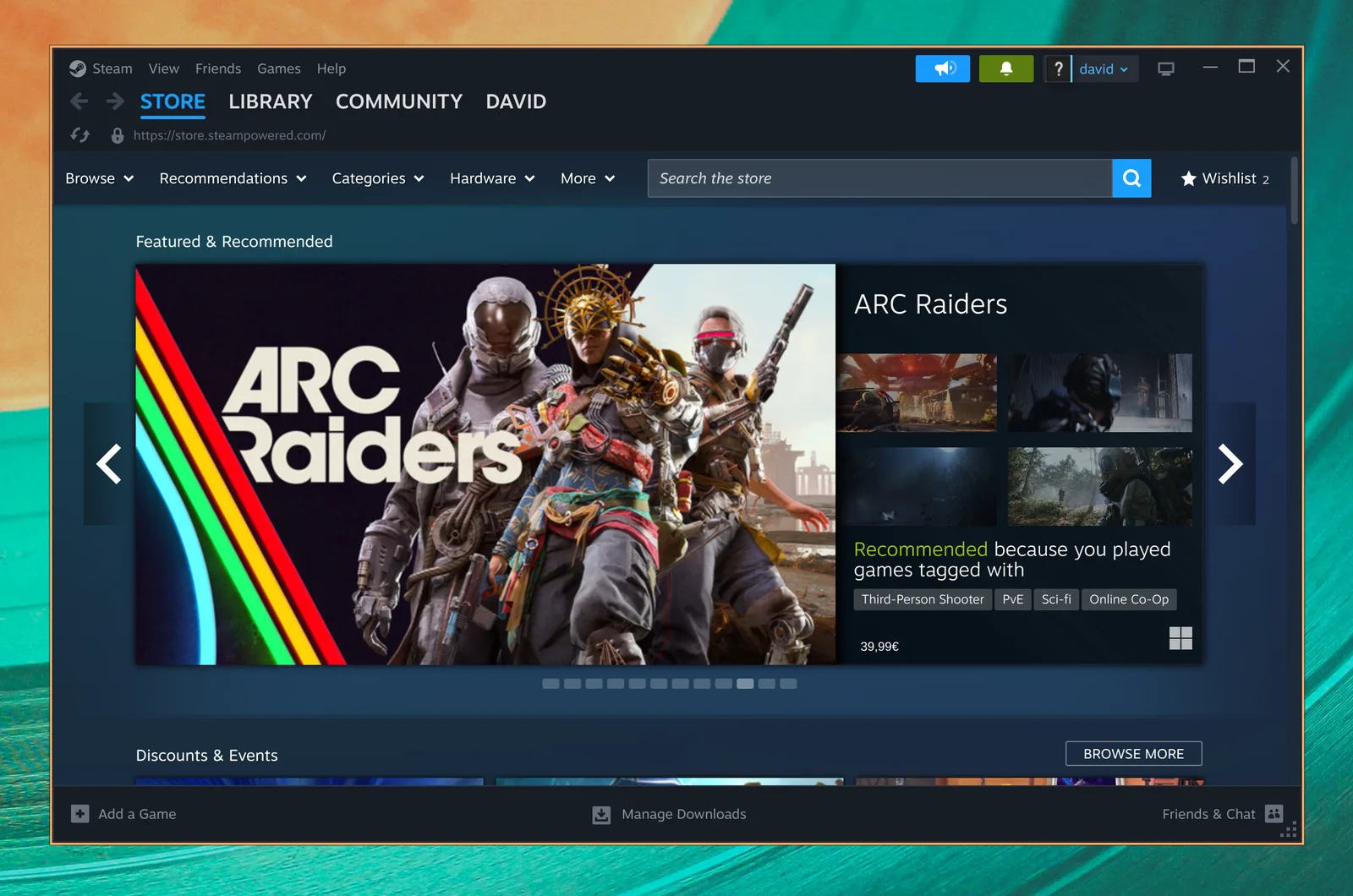
Steam
Nainstalujte Steam výběrem položky Instalovat > Hry > Steam z nabídky Omarchy (Super + Space).
Po instalaci budete moci Steam spustit pomocí klávesové zkratky Super + Space.
Pamatujte, že Steam se může spouštět 10–20 sekund a neposkytne žádnou vizuální zpětnou vazbu o tom, že se načítá.
RetroArch
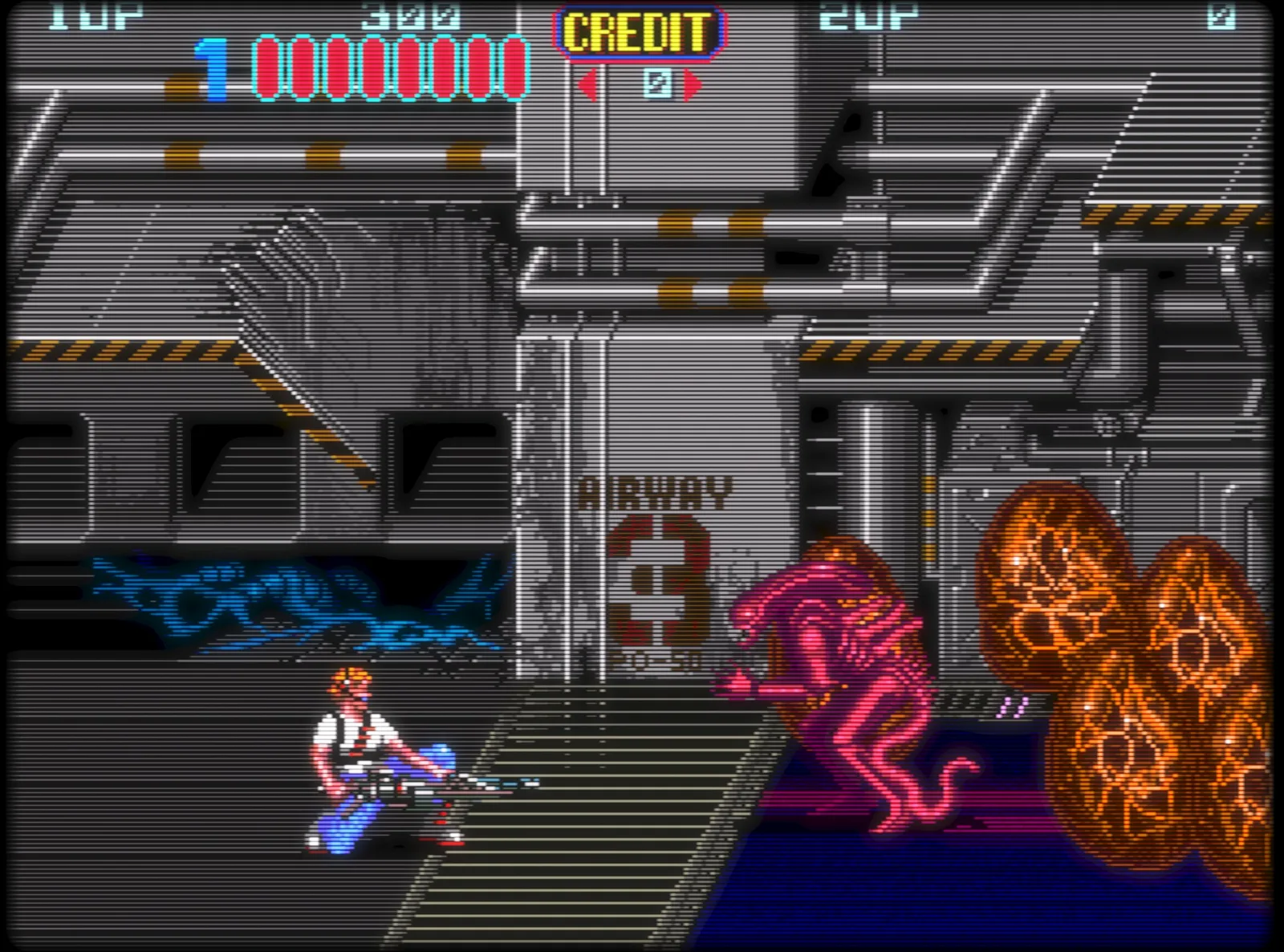
Nainstalujte RetroArch výběrem položky Instalovat > Hry > RetroArch z nabídky Omarchy (Super + Space). Je dodáván s úplnou sadou jader libretro, takže jsou pokryty všechny klasické systémy.
RetroArch je plně předkonfigurovaný s krásným shaderem CRT Royale pro dokonalý retro vzhled.
Jak začít:
- Vložte své soubory BIOS do adresáře
~/Games/biosa své ROM do adresáře~/Games/roms. - Spusťte RetroArch pomocí klávesové zkratky
Super + Spacea zadáním příkazuretro. - Prohledejte adresář
~/Games/romsa můžete hrát.
Svou oblíbenou hru si můžete přidat jako vlastní položku ve spouštěči aplikací pomocí části Instalovat > Hry > Spouštěč her RetroArch, která vám umožní vybrat jádro a ROM a přejít přímo do hry z klávesové zkratky Super + Space.
Xbox Cloud Gaming
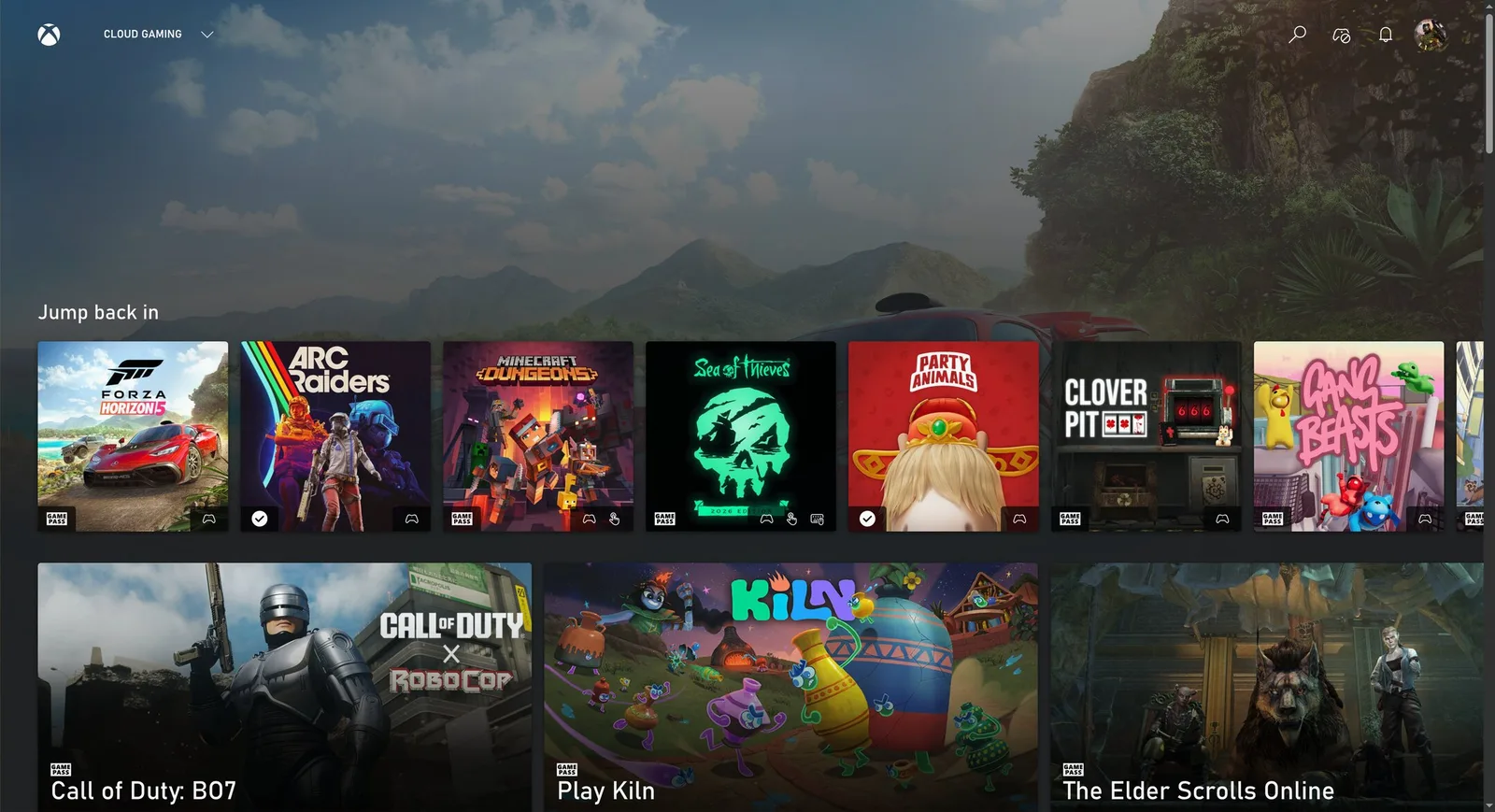
Nainstalujte webovou aplikaci Xbox Cloud Gaming výběrem položky Instalovat > Hry > Xbox Cloud Gaming z nabídky Omarchy (Super + Space). Je to „jen“ webová aplikace pro tuto službu, ale spouští se rychle a v rozlišení 1080p běží skvěle.
Pokud již máte Xbox Game Pass, je to solidní způsob, jak hrát Fortnite a další tituly, které nemůžete provozovat nativně v Linuxu.
NVIDIA GeForce Now
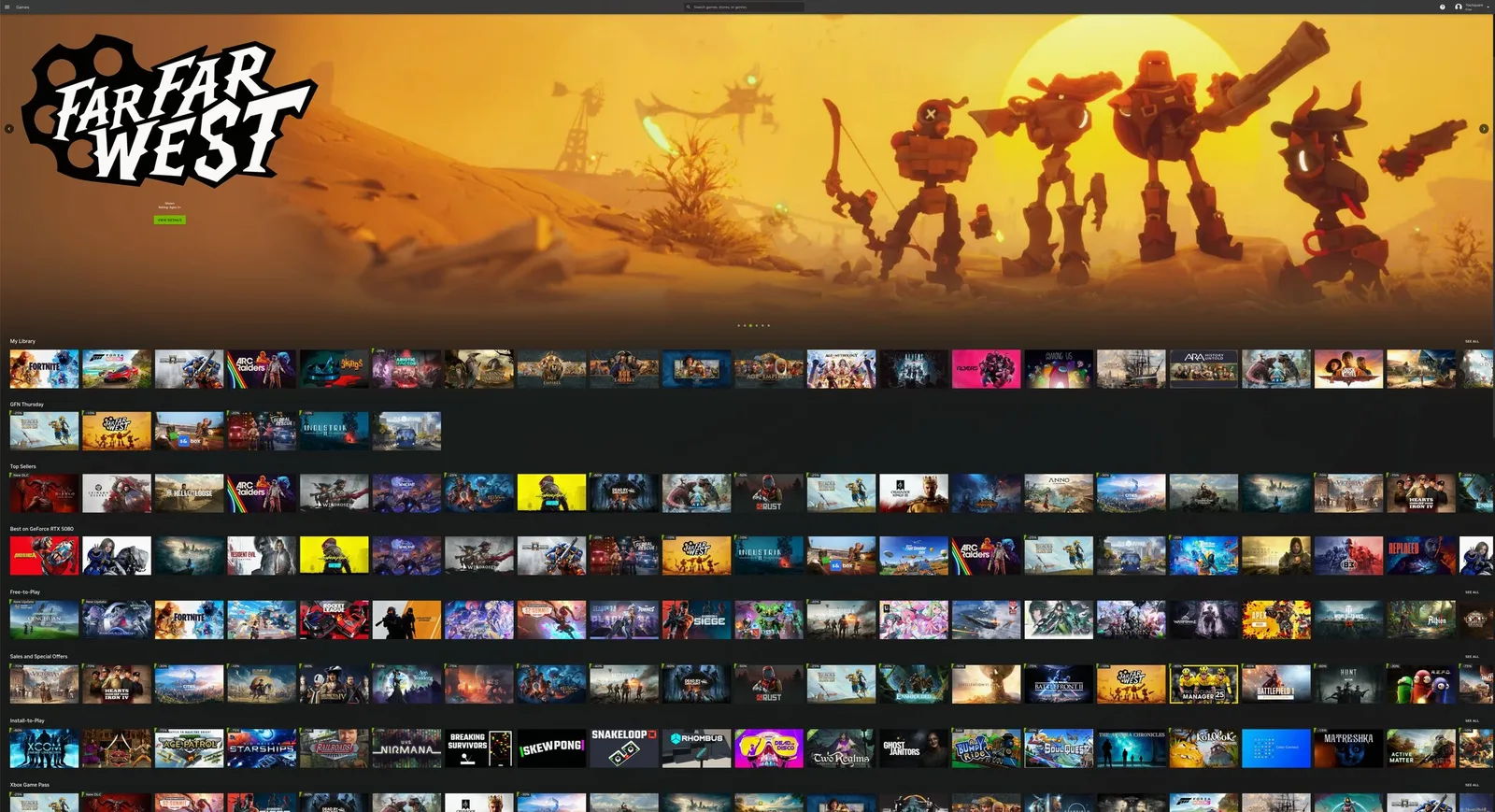
Nainstalujte cloudovou herní službu NVIDIA GeForce NOW výběrem položky Instalovat > Hry > NVIDIA GeForce NOW z nabídky Omarchy (Super + Space). Další skvělý způsob, jak hrát tituly, které nejsou v Linuxu dostupné nativně.
Minecraft
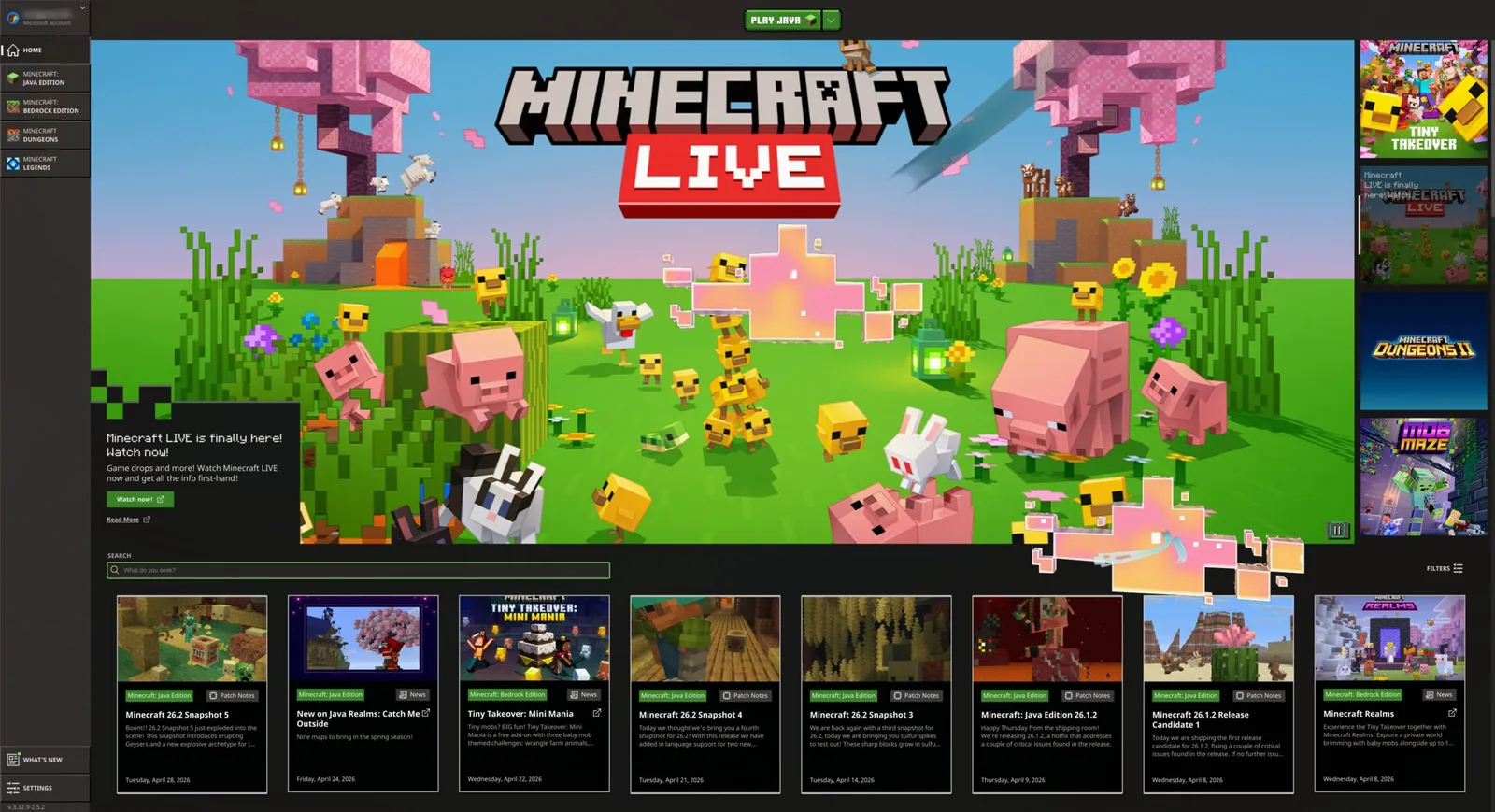
Nainstalujte Minecraft výběrem položky Instalovat > Hry > Minecraft z nabídky Omarchy (Super + Space).
Stejně jako u Steamu mějte na paměti, že po přihlášení nebo spuštění může zobrazení další obrazovky chvíli trvat a po dobu čekání nedostanete žádnou zpětnou vazbu.
Ovladače Xbox
Nainstalujte podporu pro ovladače Xbox přes Bluetooth výběrem položky Instalovat > Hry > Ovladače Xbox z nabídky Omarchy (Super + Space). Spárujte ovladače prostřednictvím Bluetooth (Super + Ctrl + B) a budou fungovat ve všech vašich hrách. Toto nepotřebujete, pokud ovladač připojujete jen pevně kabelem USB-C.
Moonlight (streamování her z počítače)
klient Moonlight je s Omarchy předinstalovaný, takže můžete okamžitě streamovat hry z počítače se systémem Windows, na kterém běží služba Sunshine. Moonlight spusťte prostřednictvím klávesové zkratky Super + Space.
Pokud jsou počítač s Omarchy i vzdálený herní počítač pevně připojené, je zážitek k nerozeznání od místního hraní. Zvyšte rozlišení na nativní, nastavte obnovovací frekvenci na 120 Hz a maximalizujte přenosovou rychlost - toto je nejlepší způsob, jak v Linuxu hrát konkurenční střílečky, například Fortnite.
Počítač s Omarchy můžete také proměnit v hostitele spuštěním příkazu omarchy install service sunshine, který nainstaluje Sunshine a otevře streamovací porty Moonlight pro vaši LAN a Tailscale.
Battle.net
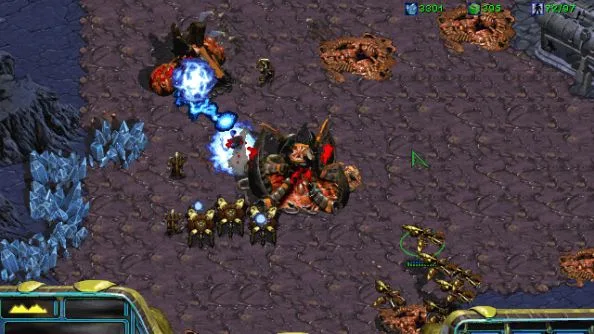
Nainstalujte Battle.net výběrem položky Instalovat > Hry > Battle.net z nabídky Omarchy (Super + Space). Získáte tak tituly jako Diablo, Starcraft a World of Warcraft jako samostatnou instalaci běžící pod GE-Proton - není potřeba Steam, Lutris ani Heroic.
Lutris (hry pro Windows)
Nainstalujte Lutris výběrem položky Instalovat > Hry > Lutris z nabídky Omarchy (Super + Space). Lutris je způsob, jak hrát hry pro Windows z obchodů, jako jsou EA a Ubisoft Connect, které výše nemají vlastní instalační program.
Instalace je trochu roztřesená a občas vypadá, jako by se nic nedělo - prostě buďte trpěliví, na pozadí to pracuje.
Spouštěč Heroic (Epic Games)
Nainstalujte spouštěč Heroic výběrem položky Instalovat > Hry > Heroic (Epic Games) z nabídky Omarchy (Super + Space). Heroic umožňuje spouštět tituly z Epic Games, například OddSparks, které se nespoléhají na protipodvádění - plus hry z GOG a Amazon Prime Gaming. Bohužel to znamená žádný Fortnite a žádný Rocket League - dokud Tim Sweeney nepřejde do Linuxu, toto je nejdál, kam se dostaneme.
Stejně jako Lutris může při instalaci her působit pomale a roztřeseně. Dejte mu čas.