Manuál
Terminál
Výchozím terminálem pro Omarchy je Foot. Je rychlý, lehký a kompatibilní i se starými počítači. Nepodporuje však nativní záložky ani rozdělení.
Pokud používáte Tmux, nemusí vám to vadit, ale pokud ne, plně podporujeme také Alacritty, Ghostty a Kitty jako možnosti. Svou preferenci si vyberte v Instalovat > Terminál v nabídce Omarchy.
Nový terminál spustíte pomocí Super + Return. (Tato zkratka bude automaticky ukazovat na jakýkoli Terminál, který jste nainstalovali přes Instalovat > Terminál, a mezi nainstalovanými terminály můžete přepínat v Nastavení > Výchozí > Terminál.)
Tmux
Tmux poskytuje konzistentní, programovatelné rozhraní pro panely, okna (alias záložky) a obnovitelné relace bez ohledu na váš terminál. Funguje dokonce i na vzdálených hostitelích, takže když se připojujete přes SSH na server, můžete použít stejný přístup.
Novou relaci Tmux v čerstvém terminálu spustíte pomocí Super + Alt + Return, a protože Tmux je trvalý proces, můžete svou relaci obnovit, i když tento terminál zavřete. Stačí stisknout Ctrl + Space (říká se tomu prefixová klávesa) a poté s a uvidíte všechny své aktivní relace.
Omarchy se dodává s ergonomicky optimalizovanou konfigurací Tmuxu, která má mnoho klávesových zkratek k naučení, takže mějte tahák po ruce.
Funkce rozložení Tmuxu
Protože je Tmux programovatelný, můžeme k vytváření rozložení používat funkce. Omarchy se dodává se čtyřmi různými funkcemi pro běžná vývojářská rozložení.
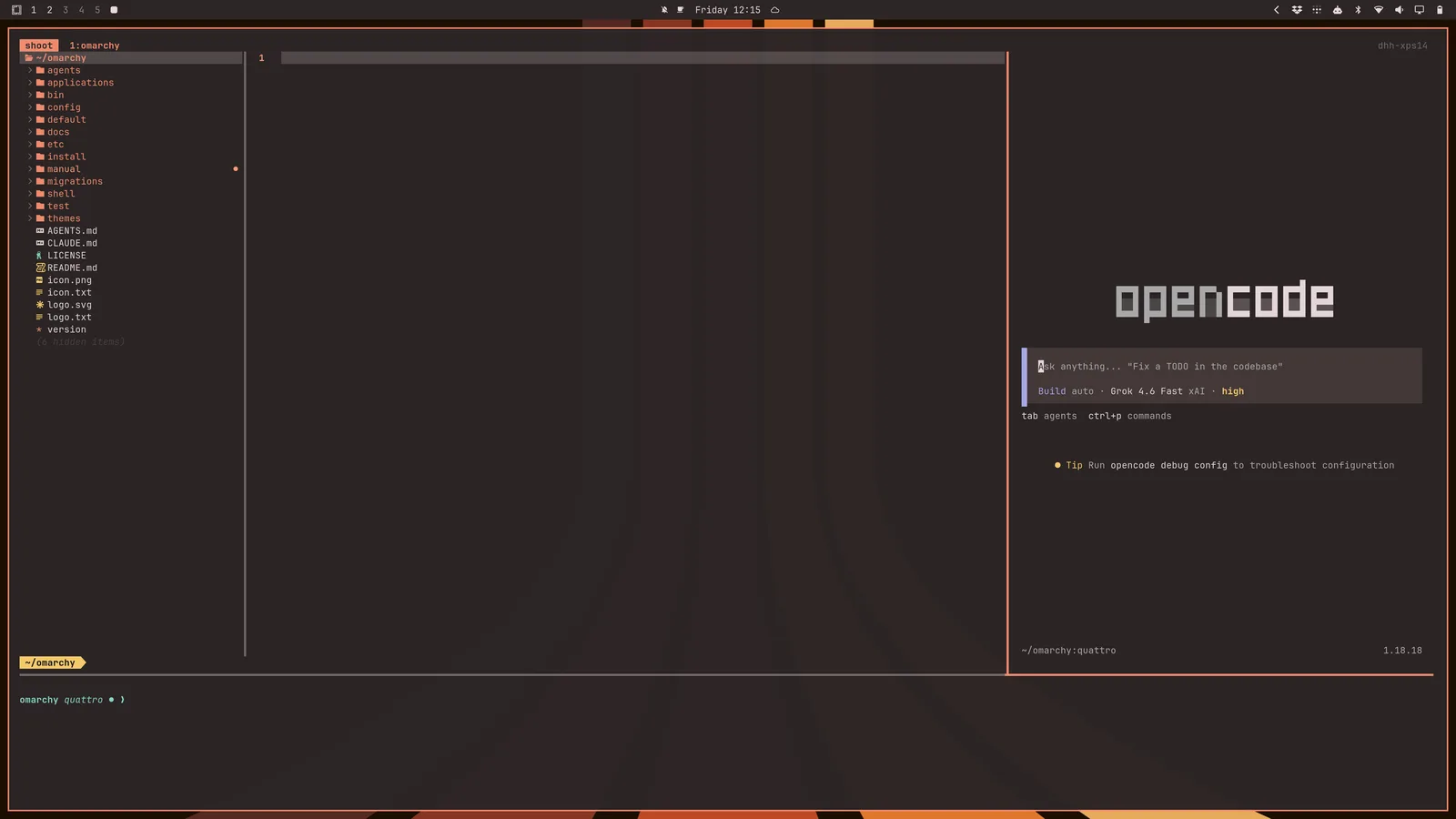
tdl [agent] spustí trojcestné rozdělené rozhraní podobné IDE s $EDITOR nalevo, vámi vybraným AI agentem napravo (například c pro opencode nebo cx pro Claude nebo codex pro OpenAI) a terminálem dole.
Takže tdl c by spustilo toto (nebo prostě ic):
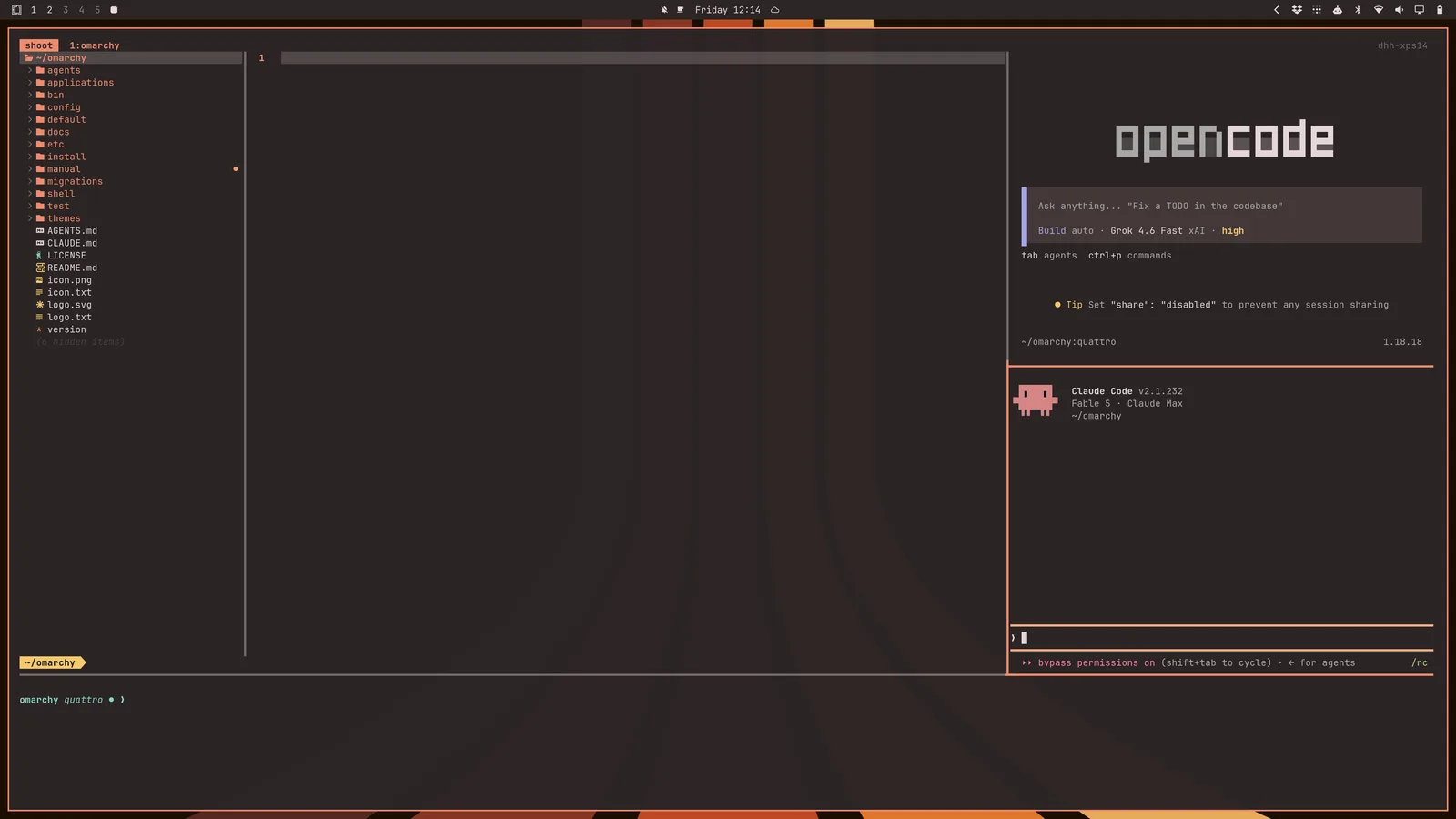
Můžete také spustit druhého agenta pomocí tdl c cx (opencode + claude) (nebo prostě icx):
Existuje také tds, který spustí čtyřcestný čtverec s editorem vlevo nahoře, živým sledovačem diffů vpravo nahoře, terminálem vlevo dole a opencode vpravo dole.
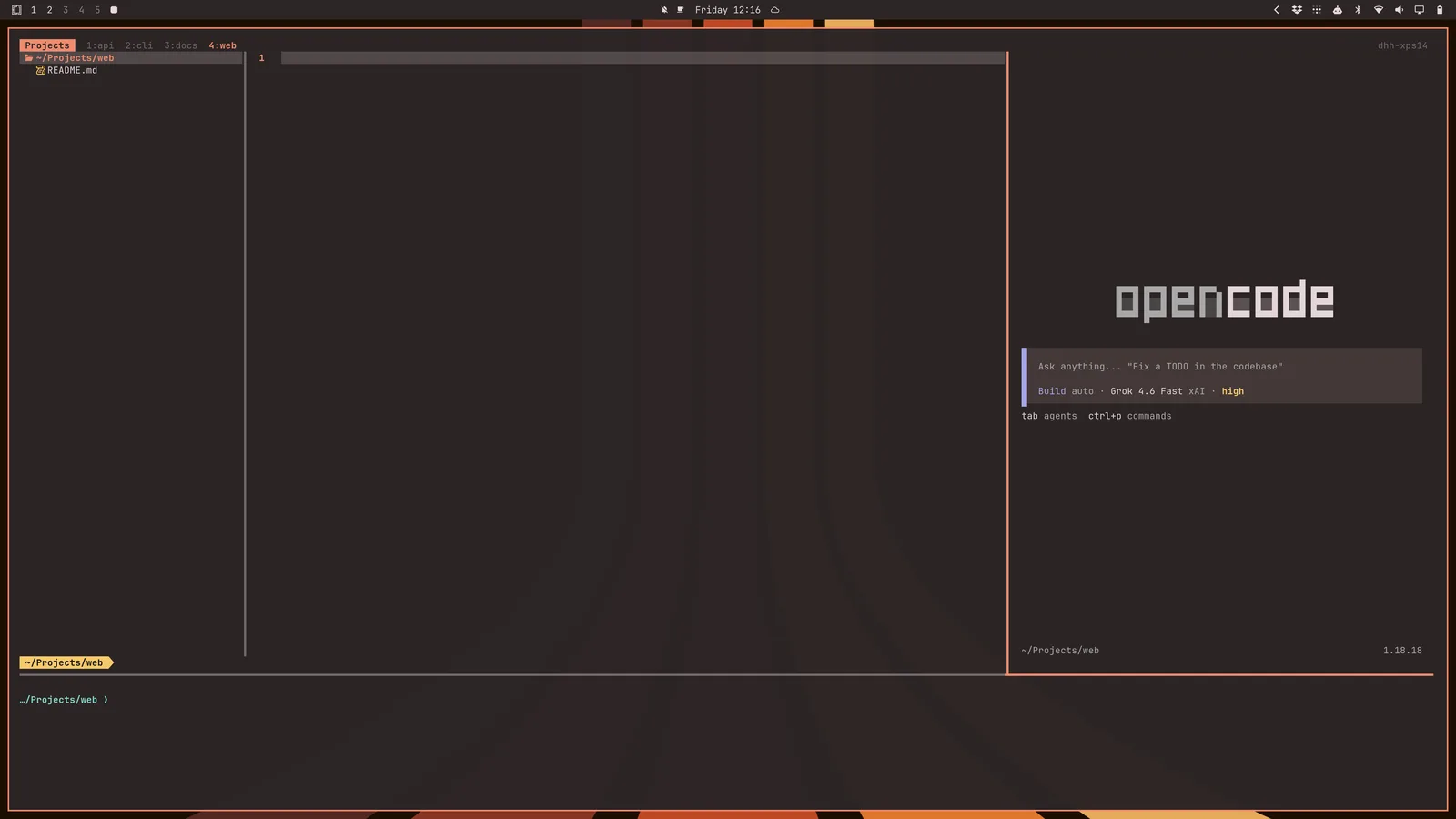
Tuto konfiguraci rozložení můžete spustit také pro každý podadresář v aktuálním adresáři pomocí tdlm [agent] a poté se pohybovat pomocí alt + 1/2/3/4/5/...:
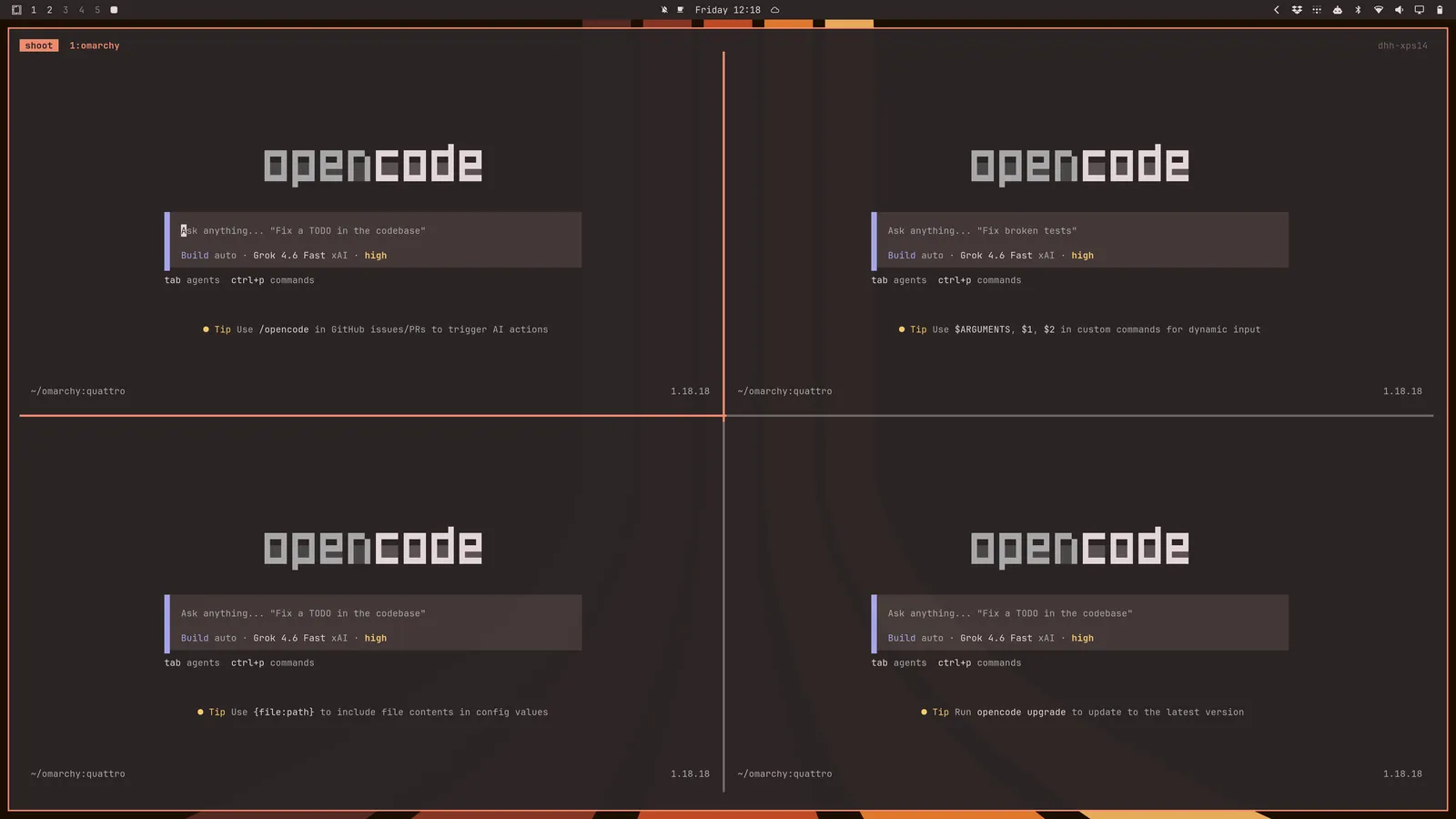
Nakonec můžete spustit roj agentů pomocí tsl [panes] [command]. Takže tsl 4 c vám dá čtyřcestnou mřížku agentů opencode: